
Каким сервисом обрезать фото онлайн?
Иногда нам необходимо быстро обрезать фото онлайн. Конечно, это можно сделать, как в MS Paint, так и в других графических редакторах, а некоторые девушки и парни умудряются использовать для этих целей даже фотошоп.
С одной стороны потребность в онлайн сервисах данного направления не велика, но с другой MS Paint — далеко не самый удобный редактор и фотошоп не самый дешевый. Устанавливать продвинутый графический редактор на ПК ради обработки одной-двух фотографий в неделю можно считать лишней тратой времени и, иногда, нервов.
Так вот, на самом деле сервисов для обрезки фотографий онлайн довольно много, но как говорится, не все сервисы одинаково полезны. Основными проблемами являются отсутствие самых необходимых настроек (поворот, качество рисунка, яркость и контраст) и работа лишь с маленькими изображениями (до 1024Х800). Если Вам нужно обрезать сканированную копию паспорта, то это будет затруднительно, но мы все же нашли пару сервисов, которые могут обрезать действительно крупное изображение.
Инструкции по работе с сервисами для обрезки фото
Resizr
Это довольно серьезный сервис с хорошим набором настроек. Мы тестировали изображение размеров 4000х1520 пикселей, и он отлично с ним справился. Кроме обрезки фото, сервис может:
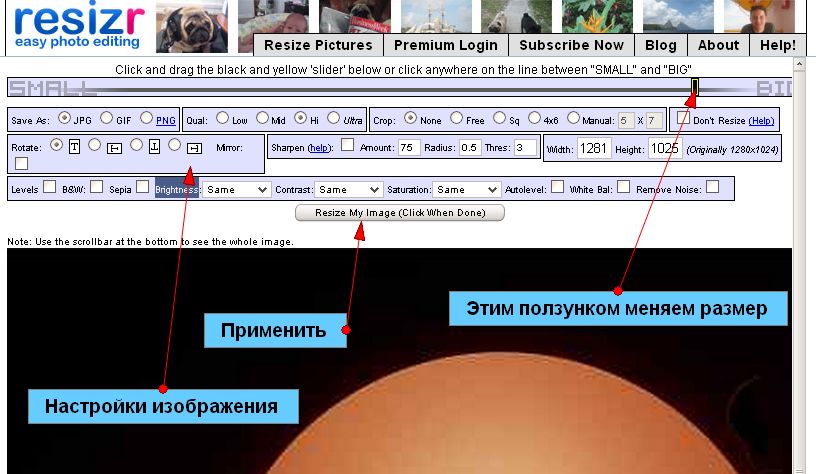
- конвертировать изображение в jpg, gif и png (опция Save as)
- менять качество изображения от Low до Ultra (опция Qual)
- выбрать параметр обрезки: уменьшить или обрезать (crop)
- не менять размер, а только обработать (don’t resize)
- применить поворот или зеркально отобразить (rotate + mirror)
- применить огрубление — полезно для текста (Sharpen)
- задать определённый размер (width|height)
- сменить уровни (level)
- сделать черно-белой или применить сепию (B&W, Sepia)
- настроить яркость, контраст, цвет (Brightness, Contarst, Saturation)
- применить автобаланс, осветлить и убрать шум (Autolevel, White bal, Remove Noise)
Внушительный список для онлайн сервис, не правда ли? Также все эти настройки имеют свои параметры, но вы легко с ними разберетесь.
Как обрезать фото в Resizr
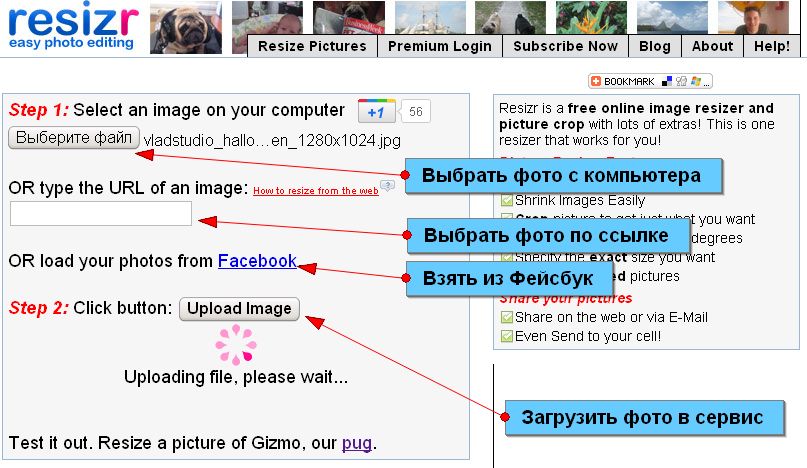
Вы можете загрузить фото с Вашего компьютера или отправить по ссылке, а также выбрать фотографию из своего аккаунта в Facebook. После того как выберите, нажмите кнопку «Upload».
После того как Ваше изображение загрузится, перекинет на страницу с параметрами. С помощью ползунка Вы сможете настроить нужный размер, а с помощью панели инструментов — настроить параметры обрезки и эффектов, затем нажмите кнопку Resize my image:
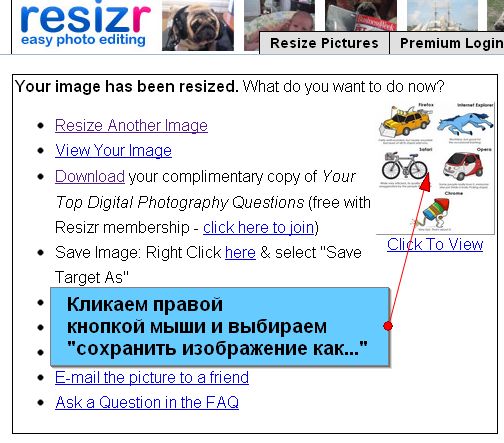
После обработки кликаем Continue и в новом окне увидим много ссылок и наше фото. Вам нужно кликнуть на фото правой клавишей мыши и выбрать пункт «Сохранить изображение как…». Вот и всё!
Кто хочет использовать сервис на «полную катушку», например, загружать фотографии размером до 10 мегабайт — можете купить премиум за пару долларов в месяц, но в целом все функции доступны бесплатно. Чтобы воспользоваться сервисом сейчас, перейдите по ссылке в голубом боксе:
Picresize
Довольно молодой и амбициозный сервис обработки фотографий, который также в состоянии обработать фото в большом разрешении. Функционал этого сервиса немного меньше, чем у предыдущего, но зато дополнен некоторыми эффектами и режимом «мульти обработки». Разберем подробнее, что можно сделать с помощью сервиса:
- выделить и обрезать часть изображения, а не просто полностью его уменьшить или обрезать
- конвертировать в gif, jpg, png
- применить поворот по часовой и против часовой
- обрезать по заданному размеру или быстрой настройкой
- применить фильтры размытие, эквалайзер, масляные краски и другие (7 шт.)
- добавить цветную рамку к изображению
- обрезать несколько фотографий сразу (мы пробовали 10 шт.)
Как обработать одно фото в Picresize
С загрузкой фотографии, надеемся, у Вас не возникло проблем. Теперь вы сможете обработать фото в три простых шага. Шаг 1 — вырезаем нужную часть фото (остальное, что не выделено — удалится). Этот шаг можно пропустить, после этого можно повернуть изображение по часовой или против часовой стрелки.
Шаг 2 — изменение размера фото. Для этого используем настройки:
- 7 быстрых установок
- настроить свой размер
- не изменять размер
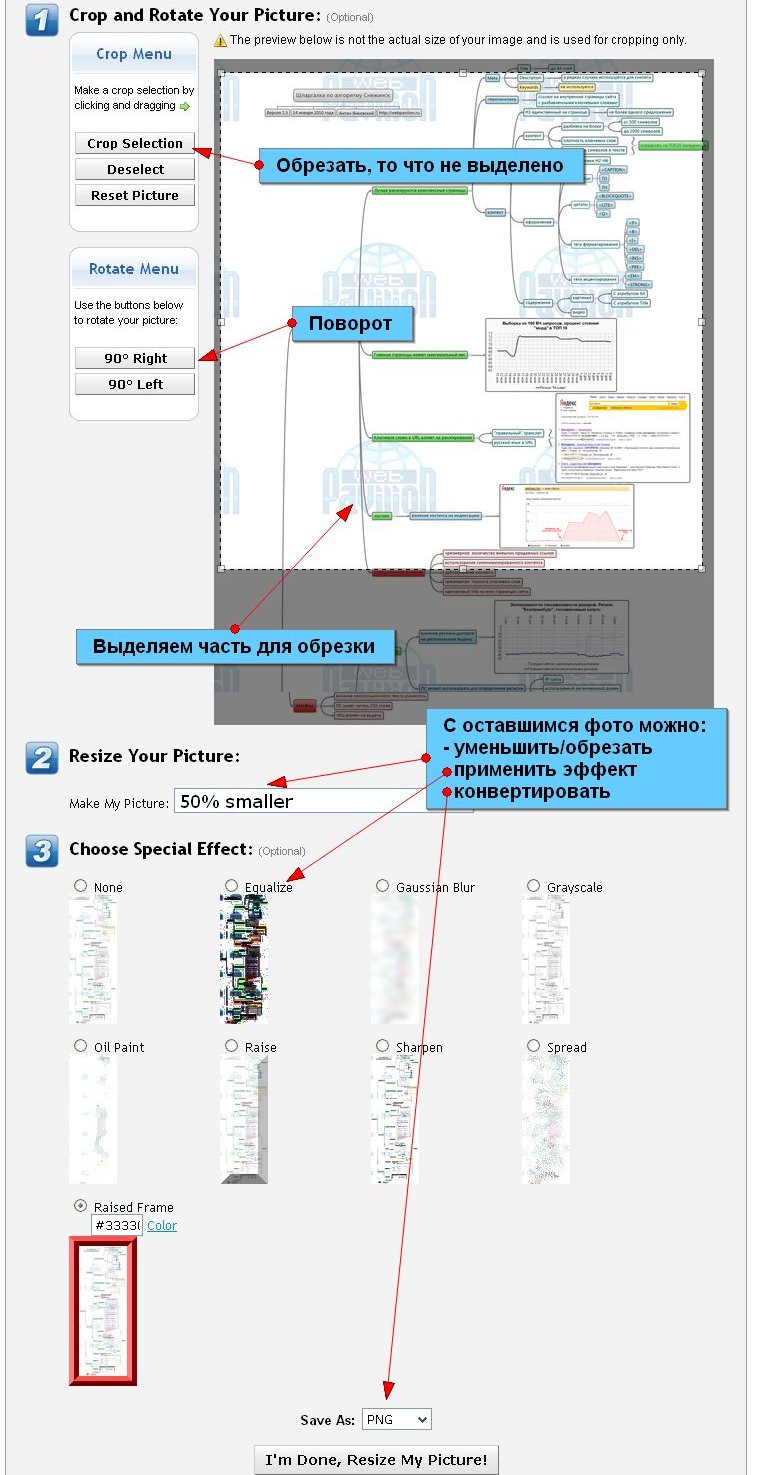
На третьем шаге Вы можете применить один из семи эффектов, а также конвертировать изображение в один из трёх форматов.
Обработка и обрезка нескольких фото сразу.
Сервис Picresize может работать с массивом фотографий, таким образом можно изменить размер сразу нескольким фотографиям сразу. Мы использовали 10 штук, но можно и больше. Для запуска этого режима кликните «Multipicture» в правом верхнем углу сайта:
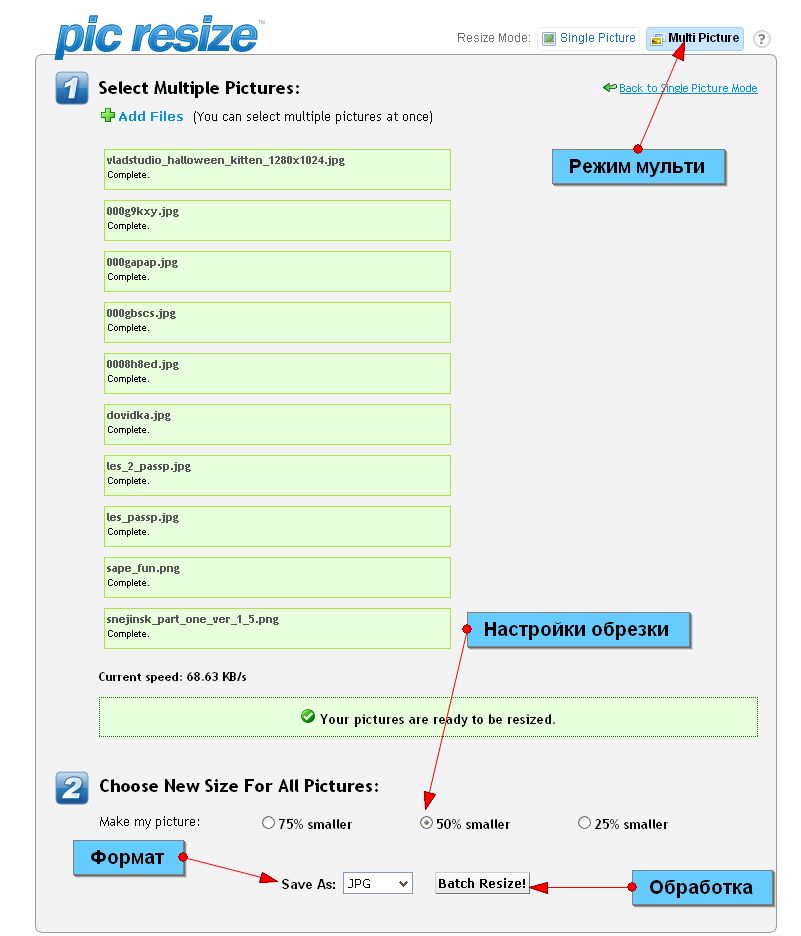
Настроек в мульти режиме минимум, Вы сможете только уменьшить изображения до 75-25% и конвертировать их в нужный формат. Если Вам недостаточно настроек, Вы можете использовать другой сервис для массовой обрезки фото — Picghost, который может автоматически добавлять ватермарк к фотографиям и обрезать их по заданному шаблону, а также обрабатывать до 400 мегабайт данных за один раз.
Попробовать работу сервиса Вы можете прямо сейчас: