
Фильтры и экспериментальные функции Gmail
Сегодня мы расскажем о некоторых трюках при работе с фильтрами почты Google Gmail, а также дадим небольшой обзор о наиболее полезных экспериментальных функциях этого сервиса, которые мы рекомендуем к использованию уже сейчас. Если Вы только начинаете использовать Gmail, прочитайте статью о комплексной настройке этого сервиса, Вы сможете найти в ней основные положения, на которые мы будем опираться в этой публикации — ярлыки и их создание, импорт и сбор почты с других аккаунтов и другие.
Работа с фильтрами в Gmail.
Фильтры — мощное средство для управления потоком писем. С помощью фильтров можно автоматически удалять спам, сортировать письма по ярлыкам, пересылать почту на другой ящик и т.д.
Чтобы быстрее понять, как работают фильтры, разберём пример — создание ярлыка для главного ящика Gmail.
Как известно, при сборе писем можно автоматически назначать ярлык, и можно легко разобраться на какой ящик пришло письмо, но для основного ящика ярлык не создаётся. Создадим его с помощью фильтров:
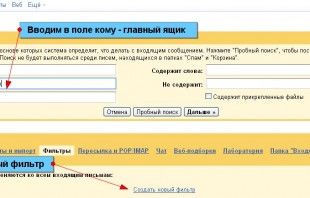
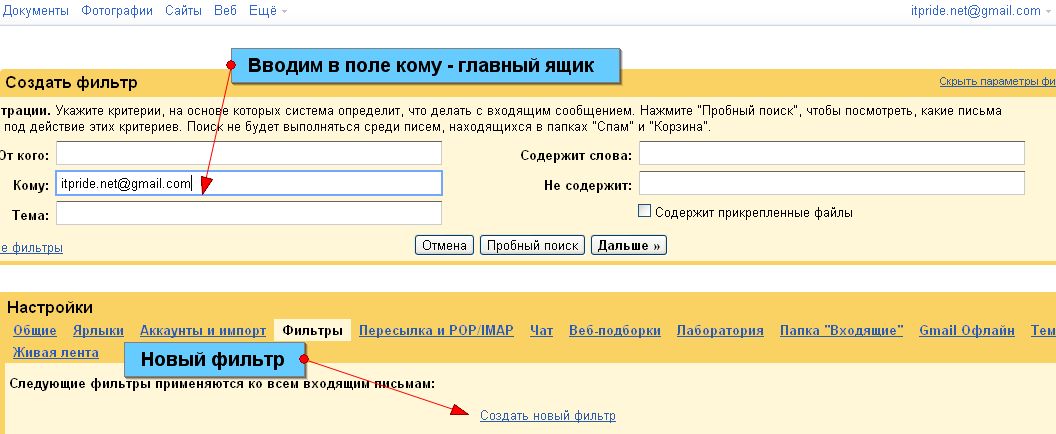
- переходим в настройки, пункт фильтры;
- создаём новый фильтр;
- в поле «кому» указываем свой главный ящик, нажимаем далее:
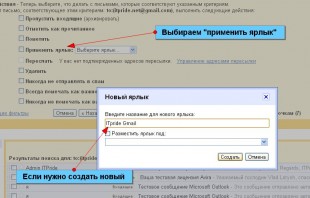
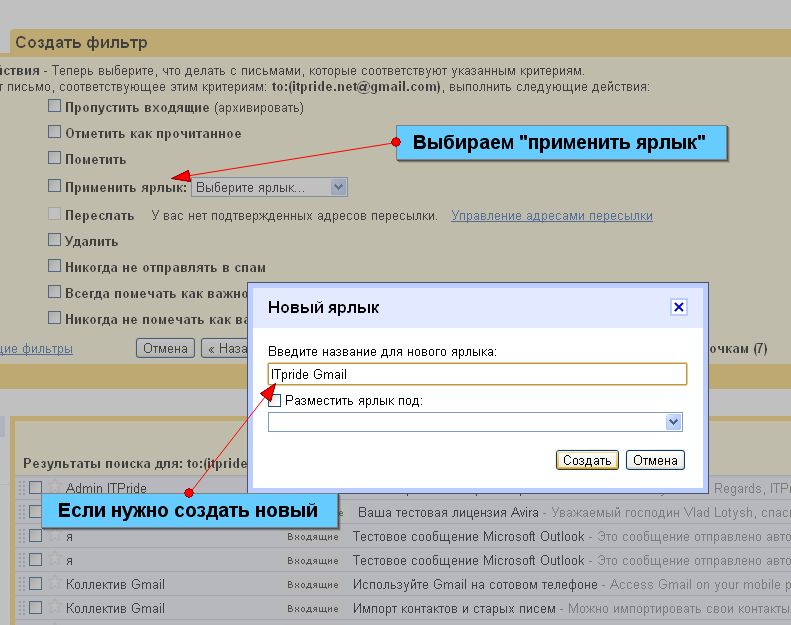
- выбираем пункт «применить ярлык», если его нет — создаём его:
- ставим галочку «Также применить фильтр…» и нажимаем кнопку «Создать».
Вложенные ярлыки с архивацией писем.
Нам на почту приходит много различных писем, которые можно отнести к спаму, но мы их всё же читаем, например оповещения о новых фолловерах в твиттер, скидки Групон, новости других ресурсов и т.д. Есть способ не показывать их во «Входящих», для этого создадим вложенный ярлык и новый фильтр.
Покажем на примере уведомлений о фолловерах в твиттер. Письма приходят от временного ящика, но в адресе отправителя всегда присутствует фраза «postmaster.twitter.com». Настройки нового фильтра будут такими:
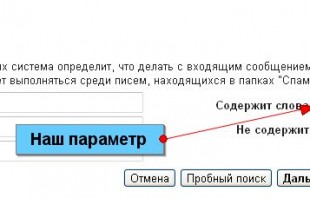
- в поле «содержит слова» указываем «postmaster.twitter.com»:
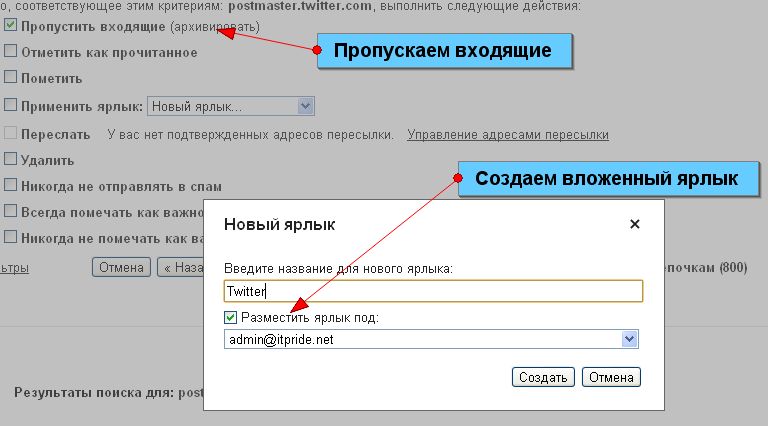
- отмечаем пункт «пропустить входящие»;
- отмечаем пункт применить ярлык;
- создаём ярлык и выбираем для него родительский элемент:
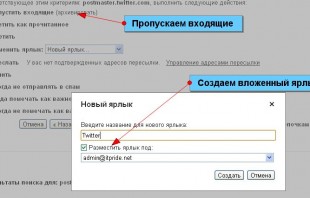
- нажимаем создать и не забываем отметить пункт «Также применить к …».

Надёжные экспериментальные функции Gmail.
Вы, наверное, догадываетесь, что мы стараемся опробовать наиболее новые сервисы и функции сразу на себе, а потом рассказать Вам о них на страницах ресурса. Стороной мы не обошли и экспериментальные функции почты Gmail. Часть из них работает из рук вон плохо, но большинство способно значительно облегчить нам жизнь.
Включить или отключить функции можно в пункте «Лаборатория» в настройках почты. Мы рекомендуем к использованию такие функции:
Вставка картинок — позволяет вставлять изображения в письма.
Зелёный робот! — показывает значок андроида для мобильных собеседников.
Обновить POP-аккаунты — кнопка «Обновить» позволит Вам сразу проверить все прикреплённые почтовые ящики, а не только Gmail. Можно использовать раз в 15 минут.
Отмена отправки письма — название само говорит за себя. В течение некоторого времени можно отменить отправку письма, если Вы ошиблись адресом и отправили фото своего шефа в бане ему же.
Перевод писем — добавляет кнопку перевода писем на других языках.
Область просмотра — добавляет кнопку для просмотра писем рядом с цепочками. Очень удобно на широкоэкранных мониторах и не нужно больше нажимать «Входящие» для просмотра других писем.
Отметить как прочитанное — добавляет кнопку «Отметить как прочитанное», можно выделить сразу несколько писем и отметить их прочитанными, не открывая.
Удачного общения.